Artykuł w skrócie:
Gutenberg jest edytorem treści, który pozwala używać bloki treści – dodać tekst, obraz i wiele innych bloków, które opiszemy w tym poście.
Dodawanie bloków
Przejdź do strony edycji posta lub strony, a następnie naciśnij znak plusa w lewym górnym rogu. To pozwoli dodać blok treści.
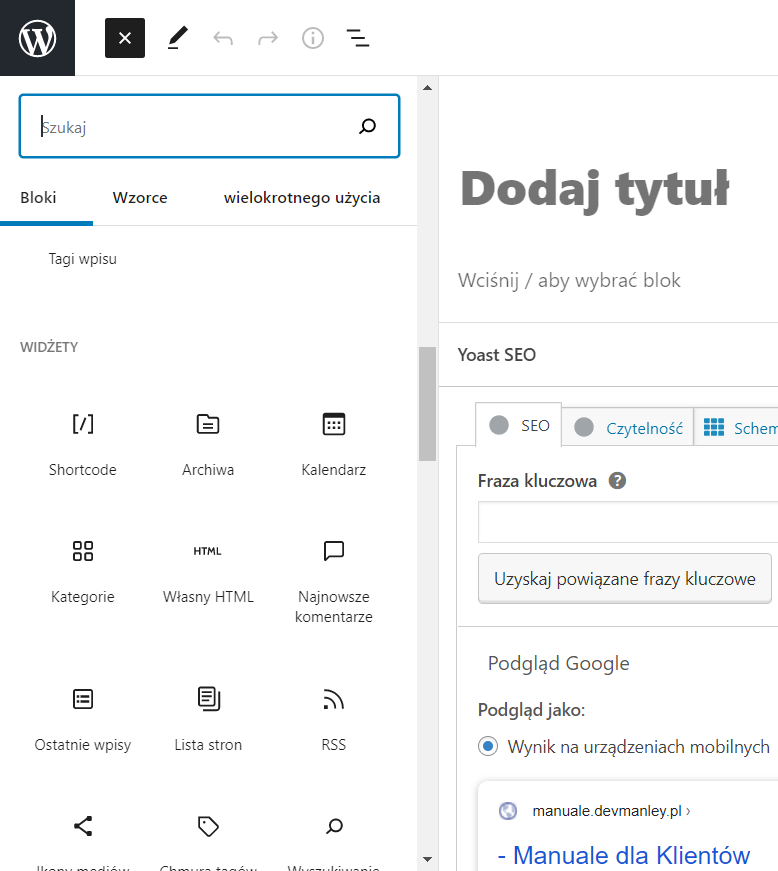
Po naciśnięciu znaku plusa możemy przeglądać typy bloków i wybrać ten, którego szukamy. Dostępnych jest wiele bloków, np.:
- Akapit
- Zdjęcia
- Media i tekst
- Nagłówki
- Lista
- Tabele
- Galeria
- Przyciski
- Filmy wideo
- Pliki audio
- Ikony mediów społecznościowych
- Cytat
- Kolumny
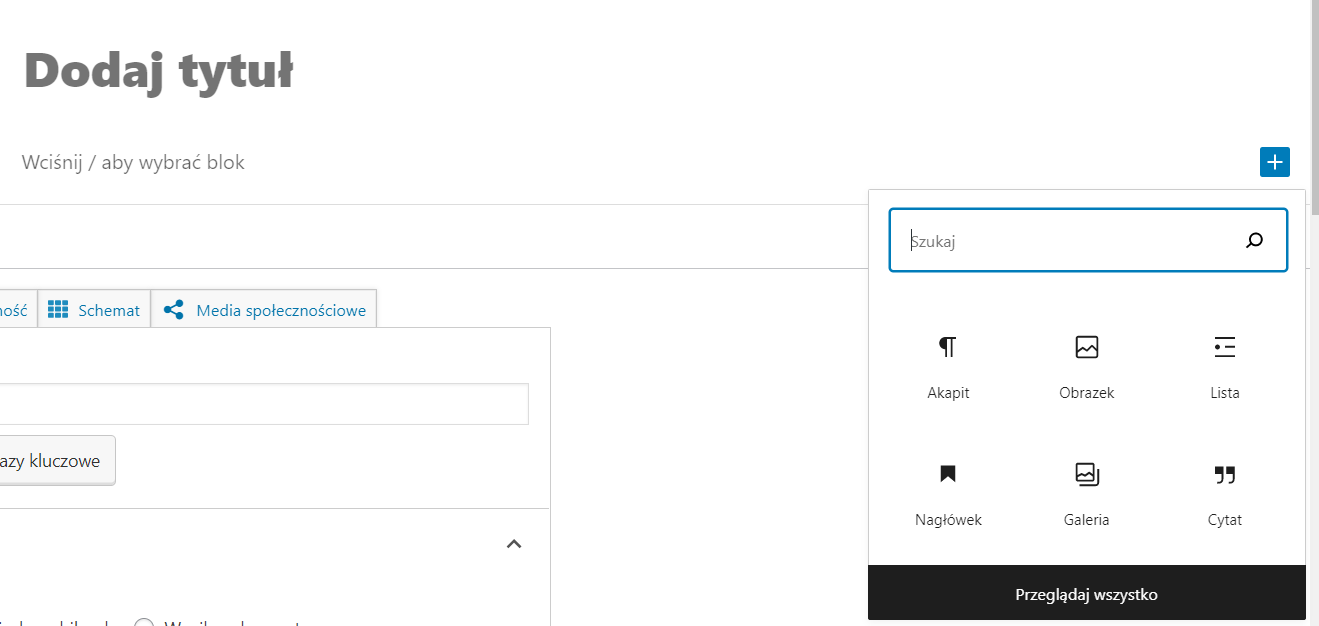
Można również dodać blok klikając na czarny znak plusa w polu edycji:
Zmiana układu bloków
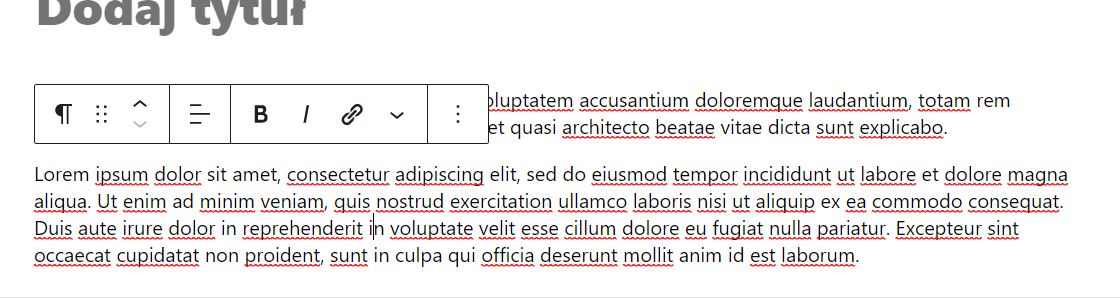
W podstawowych ustawieniach bloku mamy możliwość zarządzania jego pozycją. Możemy go przenieść lub przesunąć do góry/do dołu.
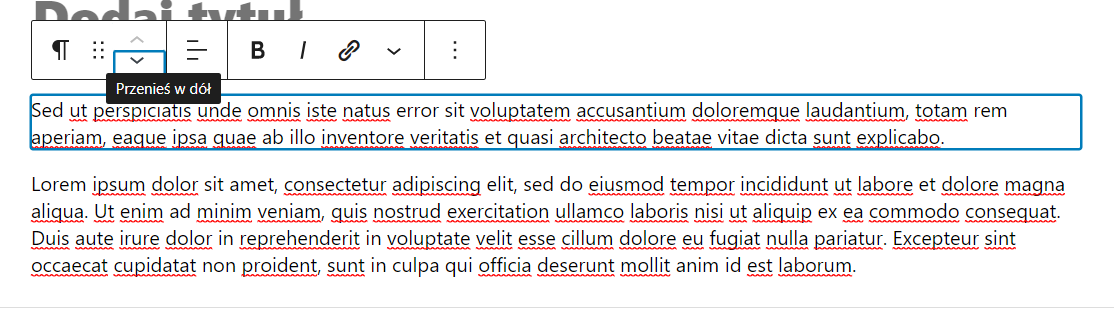
Style bloków
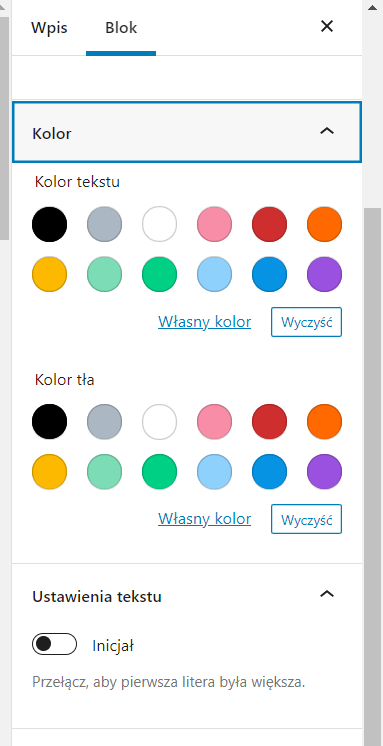
Każdy blok, który dodamy ma możliwość edycji jego styli. Takie ustawienia znajdziemy w pasku nad blokiem, który edytujemy lub na pasku bocznym. Warto dodać, że ustawienia są różne dla różnych bloków, np. dla Paragrafu można zmienić kolor tekstu/tła, a dla obrazka można zmienić jego położenie lub styl.